
Русский
Двухфакторная аутентификация (2FA)
Защитите свой аккаунт в игровой панели, включив двухфакторную аутентификацию (2FA). Наша панель основана на Pterodactyl и поддерживает одноразовые коды TOTP, которые работают со всеми популярными приложениями-аутентификаторами и менеджерами паролей.
Среди поддерживаемых приложений есть Google Authenticator, Microsoft Authenticator, Authy, 1Password, Bitwarden и многие другие.
Что такое 2FA (TOTP) и как это работает
2FA добавляет второй этап ко входу в ваш аккаунт:
- Сначала вы входите с помощью e‑mail и пароля.
- Затем вводите шестизначный код из приложения-аутентификатора. Код обновляется каждые 30 секунд.
Что вам понадобится
- Смартфон или другое устройство с установленным приложением-аутентификатором
- Любое приложение, совместимое с TOTP: Google Authenticator, Microsoft Authenticator, Authy, 1Password, Bitwarden и др.
- Доступ к вашему аккаунту в игровой панели
Включение 2FA в панели
- Войдите в игровую панель.
- Нажмите на вашу аватарку в правом верхнем углу или сразу перейдите на страницу «Аккаунт».
- Перейдите в раздел «2FA».
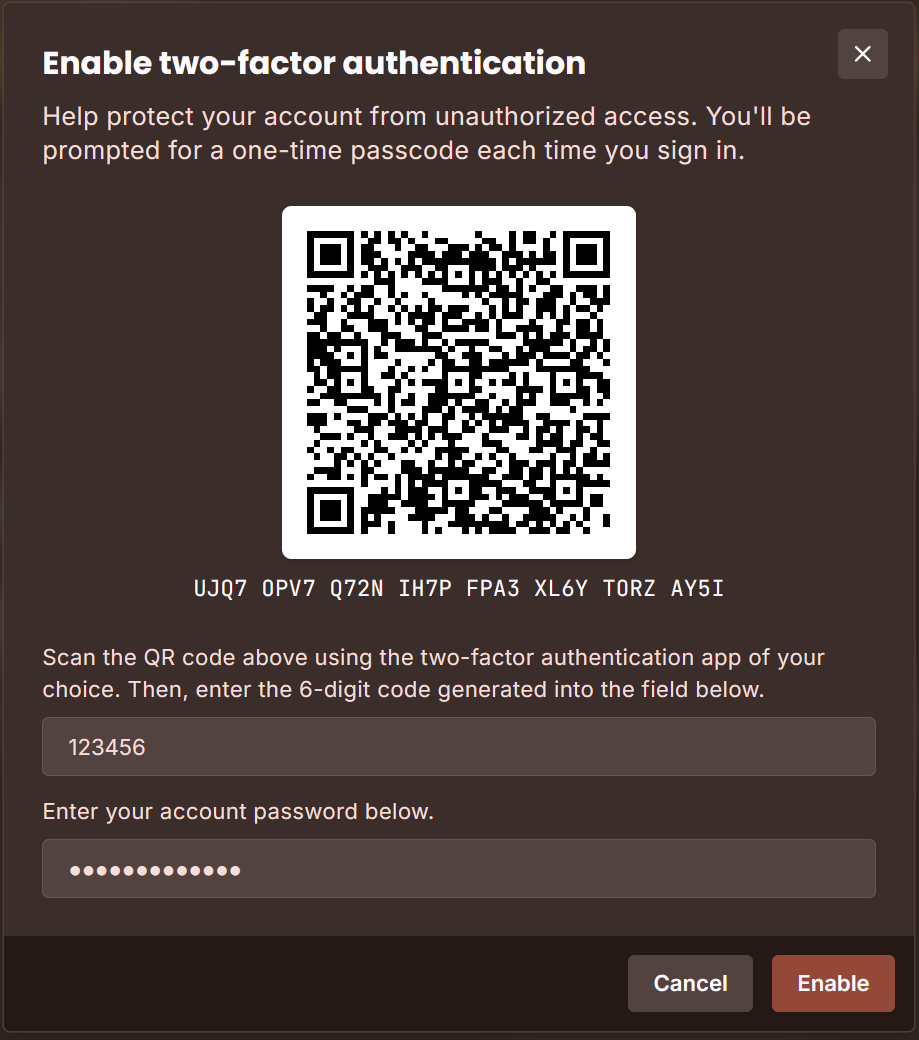
- Нажмите «Включить 2FA».
- Отсканируйте QR‑код приложением-аутентификатором (или используйте секретный ключ для ручной настройки).
- Введите шестизначный код из приложения в поле проверки, а ниже — пароль от аккаунта, и подтвердите включение.
- Сохраните резервные коды, показанные панелью. Скачайте их или скопируйте в надёжное место. Эти коды помогут вам войти в аккаунт, даже если вы потеряете доступ к устройству с аутентификатором.
После закрытия окна с резервными ключами, 2FA будет активен для вашего аккаунта.
Настройка Google Authenticator
- Установите Google Authenticator из App Store или Google Play.
- Откройте приложение и нажмите «+» → «Сканировать QR‑код».
- Наведите камеру на QR‑код на странице настройки 2FA в панели.
- Убедитесь, что используется метод TOTP (по времени) и формат 6 цифр (обычно по умолчанию).
- Введите показанный в приложении код обратно в панель и подтвердите.
Использование других приложений (Microsoft Authenticator, Authy, Bitwarden, 1Password)
- Откройте приложение-аутентификатор и добавьте новый аккаунт/токен.
- Выберите сканирование QR‑кода и отсканируйте код, показанный в панели.
- Если сканирование недоступно, выберите ручной ввод и вставьте секретный ключ, показанный в панели.
- Введите сгенерированный шестизначный код в панели, чтобы завершить настройку.
Управление 2FA
- Отключение 2FA: при необходимости вы можете отключить 2FA в том же разделе «2FA» после подтверждения текущим кодом.
- Несколько устройств: вы можете добавить один и тот же токен на несколько личных устройств, пока доступны QR‑код и секрет. Относитесь к каждому устройству как к чувствительному.
Важные замечания по безопасности
- Код в приложении обновляется каждые 30 секунд. Если код не принимается, дождитесь следующего и попробуйте снова.
- Убедитесь, что на устройстве с аутентификатором установлено корректное время (включите автоматическую синхронизацию), чтобы коды совпадали с серверным временем.
- Никогда не делитесь секретным ключом, резервными кодами или скриншотами QR‑кода.
- Если вы потеряли доступ к аутентификатору и не имеете резервных кодов, обратитесь в службу поддержки — мы поможем после простой проверки личности.
Заключение
Включение 2FA значительно повышает безопасность вашего аккаунта. Даже если кто‑то узнает ваш пароль, войти без доступа к вашему устройству с аутентификатором или к резервным кодам не получится.