
Русский
Установка MikroTik CHR на виртуальный сервер

MikroTik Cloud Hosted Router (CHR) - это специализированная версия RouterOS, оптимизированная для работы в виртуальных машинах и функционирующая как полноценная операционная система.
В этом руководстве мы пошагово рассмотрим процесс установки и настройки MikroTik CHR на вашем виртуальном сервере.
Системные требования
Вы можете установить MikroTik CHR на любой из наших тарифов виртуальных серверов, включая нашу самую базовую конфигурацию:
- 1 ядро процессора
- 1 ГБ оперативной памяти
- 10 ГБ NVMe хранилища
В данном руководстве мы рассмотрим процесс ручной установки на примере виртуального сервера тарифа DE-BUDGET-1.
Необходимые условия
- Закажите виртуальный сервер через панель управления или используйте существующий сервер
- В данном примере мы будем использовать:
- Тариф: DE-BUDGET-1
- Базовая ОС: Ubuntu 26.04 (необходима для развертывания CHR)
WARNING
Для установки CHR подходят не все операционные системы. Наши тесты показали, что установка работает только в Debian 12, Debian 13 и Ubuntu 26.04. Установка CHR в другой ОС может привести к ошибкам во время запуска или работы. Если вы все же хотите установить CHR в ОС, которой нет в списке, рекомендуем попробовать более старую версию, в частности 6.49.20, или установить CHR в режиме восстановления.
Установка из работающей ОС
WARNING
Этот способ не рекомендуется. Мы настоятельно рекомендуем выполнять установку в режиме восстановления.
1. Подготовка сервера
- Сервер будет готов в течение 2 минут после заказа
- Подключитесь к серверу, используя учетные данные SSH из письма об активации или переустановке ОС
- Инструкции по подключению через SSH приведены в руководстве Как подключиться к серверу (Linux)
2. Загрузка образа CHR
- Посетите официальную страницу загрузки MikroTik
- Скачайте версию Raw disk image CHR (в примере мы используем версию 7.20.8)
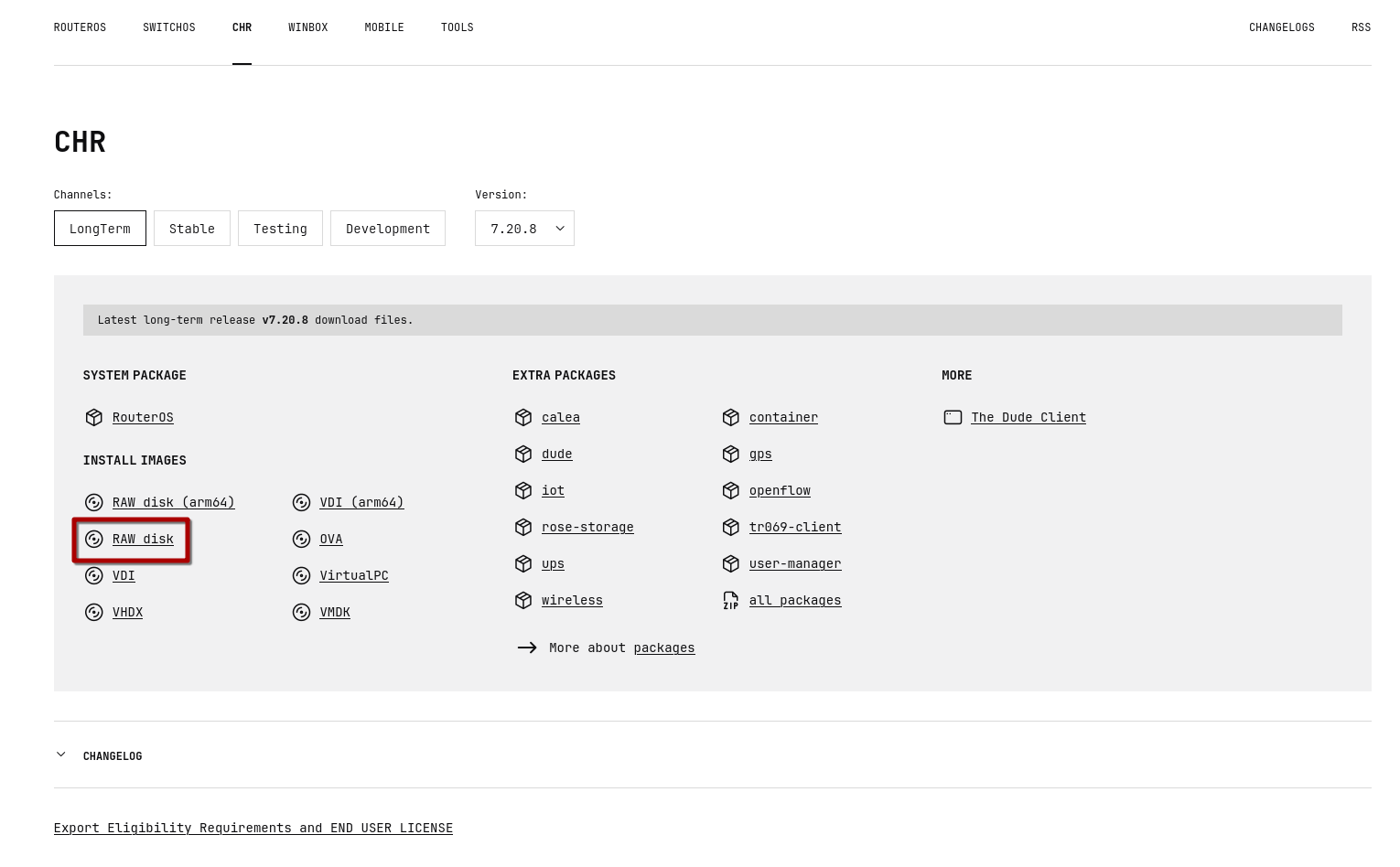
- Щелкните правой кнопкой мыши по иконке загрузки и скопируйте ссылку (например, https://download.mikrotik.com/routeros/7.20.8/chr-7.20.8.img.zip)
- Загрузите образ на ваш виртуальный сервер:
bash
cd /tmp
wget <ССЫЛКА> -O chr.img.zip
Например:
bash
cd /tmp
wget https://download.mikrotik.com/routeros/7.20.8/chr-7.20.8.img.zip -O chr.img.zip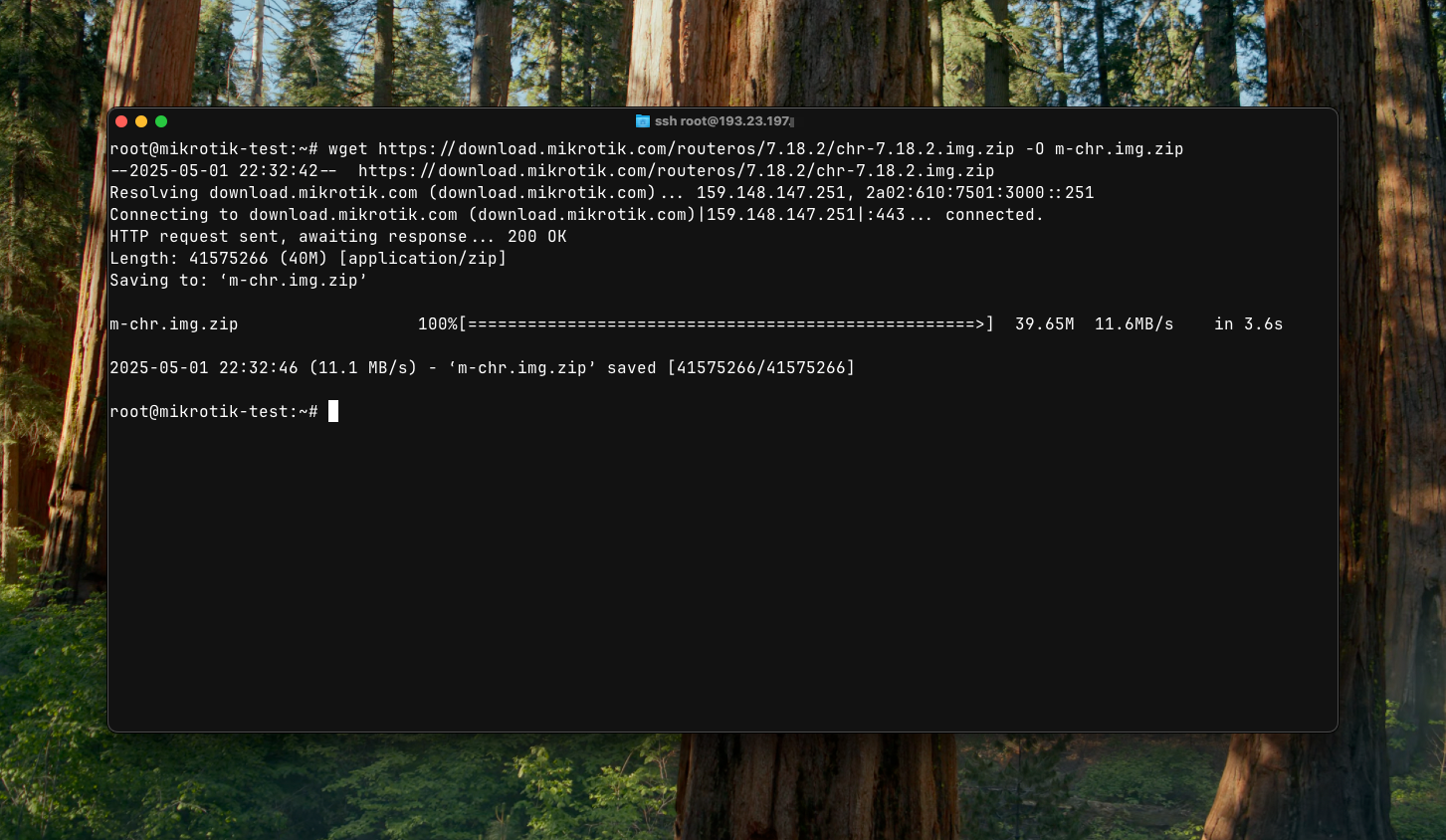
3. Развертывание образа
WARNING
Этот процесс удалит все данные с вашего сервера. Обязательно создайте резервную копию важных данных перед продолжением!
Обновите базу данных пакетов и установите unzip:
bash
apt update && apt install unzip -yРаспакуйте загруженный образ:
bash
unzip -p chr.img.zip > chr.imgПереведите файловую систему в режим только для чтения:
bash
echo u > /proc/sysrq-triggerЗапишите образ на виртуальный диск:
bash
dd if=chr.img of=/dev/vda bs=4M oflag=direct
echo s > /proc/sysrq-trigger
read -t 10 -u 1
Перезагрузите сервер для инициализации CHR:
bash
echo 1 > /proc/sys/kernel/sysrq
echo b > /proc/sysrq-trigger
После выполнения последней команды и нажатия [Enter] ваше SSH-соединение может зависнуть - это вполне нормальное поведение.
Оставшаяся настройка будет выполняться через веб-интерфейс VNC. Дальнейшие действия приведены в разделе Настройка сети.
Установка в режиме восстановления
1. Подготовка сервера
- Сервер будет готов в течение 2 минут после заказа
- Войдите в свою учетную запись в панели управления VM
- Переведите сервер в режим восстановления, воспользовавшись нашим руководством
2. Загрузка образа CHR
- Перейдите на официальную страницу загрузки MikroTik
- Загрузите версию CHR Raw disk image (в этом примере используется версия 7.20.8)
- Нажмите правой кнопкой мыши на значок загрузки и скопируйте ссылку (например, https://download.mikrotik.com/routeros/7.20.8/chr-7.20.8.img.zip)
- Загрузите образ на виртуальный сервер:
bash
cd /tmp
wget <LINK> -O chr.img.zip
Например:
bash
cd /tmp
wget https://download.mikrotik.com/routeros/7.20.8/chr-7.20.8.img.zip -O chr.img.zip
3. Развертывание образа
WARNING
Этот процесс удалит все данные с сервера. Перед продолжением обязательно создайте резервную копию важных данных!
Распакуйте загруженный образ:
bash
unzip -p chr.img.zip > chr.imgЗапишите образ на виртуальный диск:
bash
dd if=chr.img of=/dev/vda bs=4M oflag=direct
sync
После завершения последней команды отключите ISO и установите флажок "ОС переустановлена".
Оставшаяся настройка будет выполняться через веб-интерфейс VNC. Дальнейшие действия приведены в разделе Настройка сети.
4. Настройка сети
Теперь нам нужно получить доступ к панели управления VM для подключения к нашему серверу через VNC.
Доступ к системе
- Войдите в панель управления VM
- Выберите сервер, на который вы установили MikroTik CHR
- Подключитесь к серверу через VNC-консоль
- Учетные данные по умолчанию:
- Имя пользователя: admin
- Пароль: (оставьте пустым)
Настройка системы
- Пропустите лицензионное соглашение (нажмите 'n')
- Установите новый пароль администратора (рекомендуется не менее 8 символов)
- Настройте сетевые параметры, используя данные из панели управления:
bash
/ip address add address=<IPv4>/32 network=<Шлюз> broadcast=<IPv4> interface=ether1
/ip route add dst-address=0.0.0.0/0 gateway=<Шлюз>
/ip dns set servers=1.1.1.1,1.0.0.1
Где:
<IPv4>- IP-адрес вашего сервера<Шлюз>- обычно172.16.0.1(для линейки RZ9, EP) или10.0.0.1(для линейки BUDGET)
Вы можете проверить подключение к интернету, выполнив:
bash
ping 1.1.1.1При правильной настройке вы должны увидеть ответы от DNS Cloudflare (1.1.1.1): 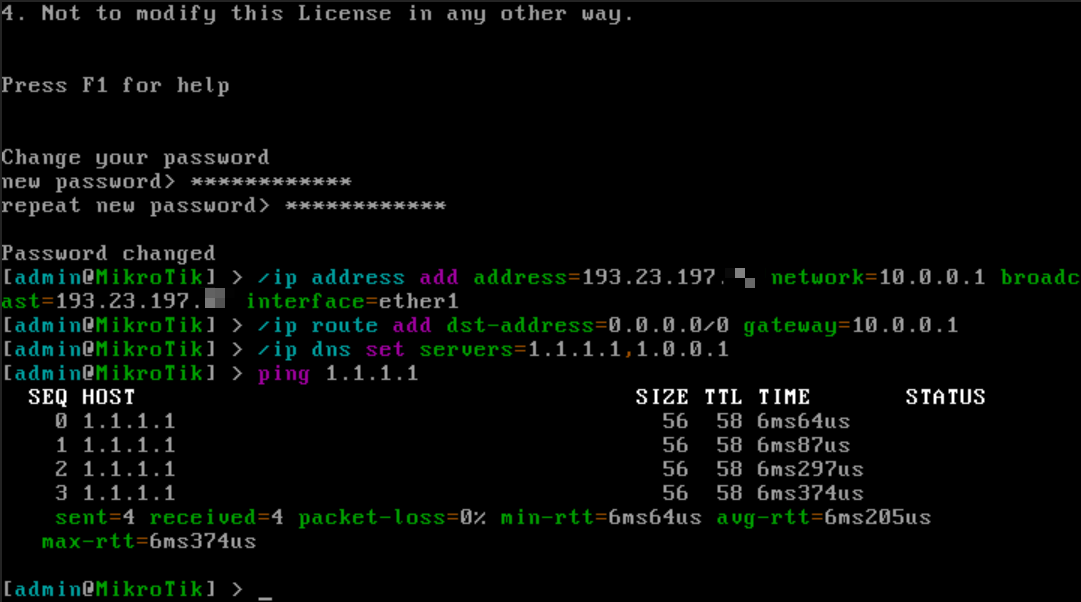
Ваш MikroTik CHR теперь готов к дальнейшей настройке и использованию. Теперь вы также можете подключаться через SSH.
Дополнительная настройка
Создание нового пользователя
Для повышения безопасности рекомендуется создать нового пользователя и удалить пользователя admin по умолчанию.
Создайте нового пользователя, выполнив:
bash
user/add name=имя_пользователяГде имя_пользователя - желаемое имя для входа.
Система запросит:
- Назначить группу - введите
full - Установить пароль - используйте не менее 8 уникальных символов
Удаление пользователя admin
После создания нового пользователя:
- Выйдите из текущей сессии:
bash
/quit- Войдите с новыми учетными данными через SSH или VNC
- Удалите пользователя admin:
bash
user/remove adminБезопасность сервисов
По умолчанию MikroTik запускает несколько сервисов на различных портах, включая:
- Telnet
- FTP
- HTTP-сервер
- SSH
- API
- Winbox
- SSL API
Эти сервисы могут подвергать ваш сервер рискам безопасности, так как злоумышленники часто пытаются подобрать пароли к роутерам в интернете.
Чтобы проверить текущие запущенные сервисы:
bash
ip/service/print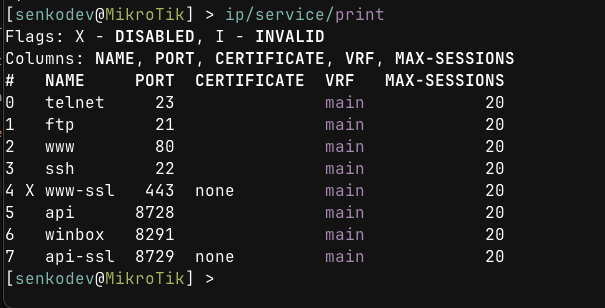
Отключите неиспользуемые сервисы:
bash
ip/service/disable n,n,n,nГде n - номер сервиса для отключения.
Примеры:
bash
ip/service/disable 0,1,2,5,7  # Отключает Telnet, FTP, HTTP, API и SSL API
ip/service/disable 3          # Отключает только SSH
ip/service/disable 5,7        # Отключает только API и SSL API
ip/service/disable 1          # Отключает только FTP
Изменение порта SSH
Для дополнительной безопасности измените порт SSH на нестандартный номер (например, 59871):
bash
set 3 port=ПОРТГде ПОРТ - предпочитаемый номер порта.
Например:
bash
set 3 port=59871Информация о лицензии
Проверьте статус лицензии MikroTik CHR:
bash
/system/license/printCHR предлагает четыре уровня лицензий:
- free: скорость 1 Мбит/с (по умолчанию)
- p1 (perpetual-1): $45, скорость 1 Гбит/с
- p10 (perpetual-10): $95, скорость 10 Гбит/с
- p-unlimited (perpetual-unlimited): $250, неограниченная скорость
Лицензия free по умолчанию позволяет неограниченное использование, но ограничивает пропускную способность до 1 Мбит/с на интерфейс.
Для получения дополнительной информации о лицензировании посетите официальную документацию MikroTik.